패널
1. 메인 실행 및 입력 설정 (Main Action & Input)
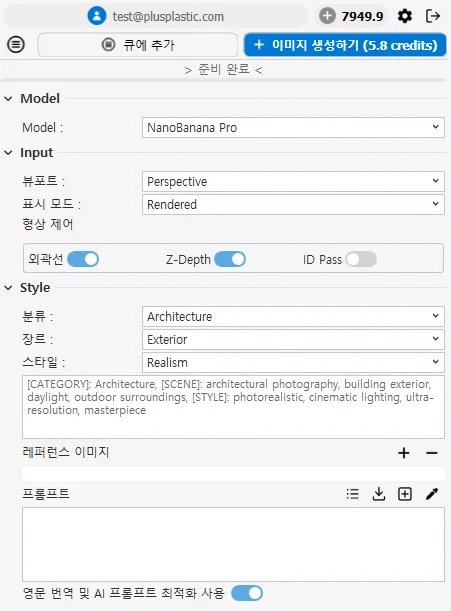
계정/크레딧: 패널 최상단에서 현재 로그인된 계정 정보와 잔여 크레딧을 한눈에 확인할 수 있습니다.
이미지 생성하기 (Generate Image): 아래 설정된 모든 값을 바탕으로 ‘AI 이미지 생성’을 시작하는 실행 버튼입니다. 하단의 Ready 상태 표시는 현재 시스템이 렌더링을 시작할 준비가 되었음을 의미합니다.
큐에 추가 (Add to Queue): 현재 설정을 대기열에 추가합니다. 여러 구도나 스타일 설정을 미리 걸어두고 한 번에 순차적으로 렌더링할 수 있습니다.
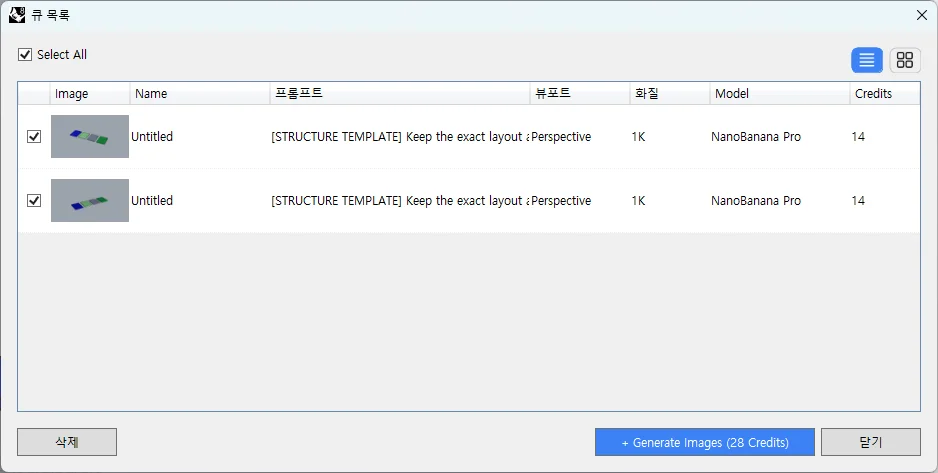
Queue 리스트 창 (Queue List Dialog)
Add to Queue를 통해 예약된 작업들을 모니터링하고 제어하는 대기열 관리 창입니다.
- 대기열 리스트 확인: 대기열에 담긴 각 작업의 이미지 이름, 프롬프트, 뷰포트, 퀄리티, 선택된 AI 모델 등의 상세 설정 값을 한눈에 확인할 수 있습니다.
- 프롬프트 수정: 렌더링이 시작되기 전, Queue 리스트 상에서 대기 중인 작업의 프롬프트를 직접 더블클릭하여 수정 가능합니다.
- 소모 크레딧 예측: 각 작업이 실행될 때 얼마만큼의 크레딧(Credits)이 소모될지 미리 확인할 수 있어, 배치 작업을 효율적으로 예산에 맞춰 관리할 수 있습니다.
Model (AI 엔진 선택): 드롭다운 메뉴에서 클릭 한 번으로 AI 렌더링 엔진을 간편하게 변경할 수 있습니다. 본 플러그인은 작업 목적에 맞춰 선택할 수 있도록 총 3가지의 AI 엔진(NanoBanana, NanoBanana 2, NanoBanana Pro)을 지원합니다.
Input (입력 제어):현재 작업 중인 3D 화면의 어떤 데이터를 AI에게 전달할지 결정합니다.
- 뷰포트 (Viewport): 이미지 생성에 사용될 뷰포트를 선택합니다.
- 표시 모드 (Display Mode): 이미지 생성에 사용될 이미지의 표시 방식을 선택합니다.
- 형상 제어 (Geometry Control): AI가 원본 3D 모델의 형태와 구조를 얼마나 정확하게 유지할지 결정하는 보조 데이터를 활성화합니다.
- Edges: 모델의 외곽선 및 형태 맵을 추출하여 구조를 유지합니다.
- Z -depth: 모델의 전후 원근감과 깊이 맵을 추출하여 공간감을 유지합니다.
- ID Pass: 모델의 각 파트나 재질 영역을 컬러 마스크로 분할하여 개별적인 제어를 돕습니다.
2. 스타일 및 프롬프트 설정 (Style)
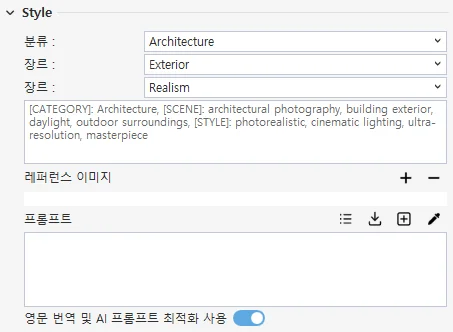
원하는 렌더링 결과물의 분위기와 세부 묘사를 지시하는 영역입니다.
- 분류/장면/스타일 (Category/Scene/Style): 복잡한 프롬프트 작성 없이 드롭다운 메뉴 선택만으로 원하는 방향을 빠르게 설정합니다. (예: Architecture - Exterior - Realism 선택 시 실제 건축물 외관 렌더링에 적합한 설정이 적용됩니다.)
- 분류 (Category):Architecture, product/jewelry, vehicle/ car
- 장면 (Scene):Exterior, interior, studio
- 스타일 (Style):Realism, watercolor, oil, sketch, ink, clay
- 레퍼런스 이미지 Reference Images): [+] / [-] 버튼을 통해 원하는 조명, 재질, 분위기가 담긴 참고용 외부 이미지를 추가하거나 삭제하여 AI의 렌더링 방향을 유도할 수 있습니다. 첨부된 이미지를 클릭하면 프롬프트에 이미지 이름이 자동 기입됩니다.
- 프롬프트 (Detailed Prompt): 기본 스타일 외에 사용자가 직접 추가하고 싶은 구체적인 지시사항(특정 재질, 주변 환경, 날씨 등)을 텍스트로 자유롭게 입력하는 공간입니다.
- 스포이드 아이콘:누르면 뷰포트에 ID Pass가 활성화되며 색상을 선택하여 프롬프트에 영역 색상을 자동 기입할수 있습니다.
- 영어 번역 및 AI 프롬프트 최적화 사용 (Translation (to English) AI Optimization): 입력한 자국어 프롬프트를 영어로 번역하거나, AI가 프롬프트를 더 풍성하게 최적화하도록 스위치를 켜고 끌 수 있습니다.
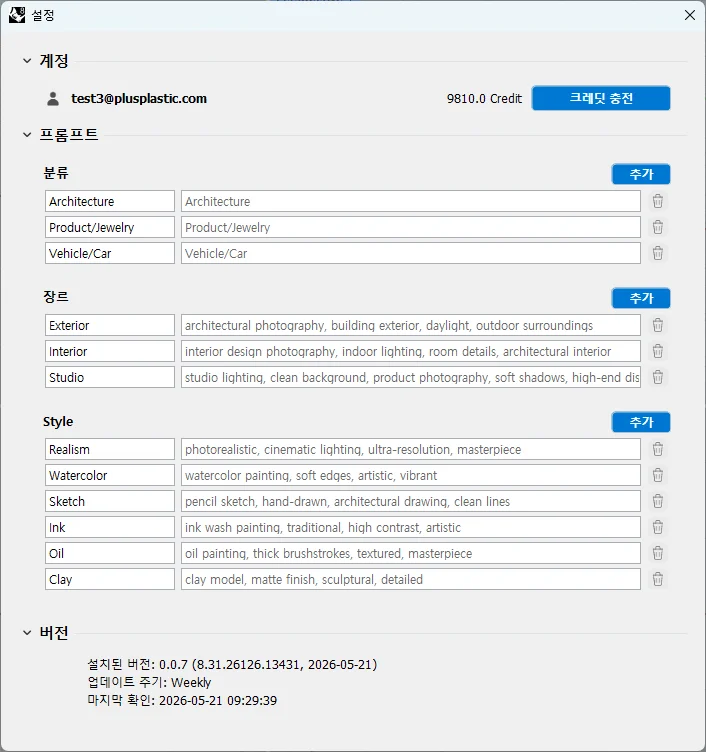
[설정] 메뉴에서 프롬프트를 자유롭게 관리하고 나만의 프리셋을 만들 수 있습니다.
- 맞춤형 관리: 원하는 프롬프트를 손쉽게 추가, 수정, 삭제할 수 있습니다.
- 나만의 프리셋: 세부 키워드나 선호하는 스타일을 미리 등록하여 작업 효율을 높일 수 있습니다.
3. 출력 및 기록 관리 (Output & History)
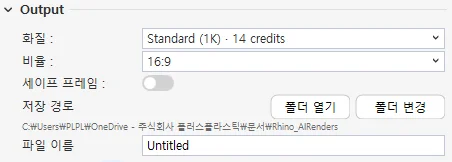
생성될 이미지의 속성을 설정하고 파일을 관리합니다.
Output (출력 설정)
- 화질 (Quality): 렌더링 될 이미지의 해상도 크기를 결정합니다.
- 비율 (Ratio): 결과물 이미지의 가로세로 화면 비율(Aspect Ratio)을 선택합니다.
- 세이프 프레임 (SafeFrame): 출력 이미지의 정확한 비율과 영역을 뷰포트 상에서 미리 가늠할 수 있는 SafeFrame 스위치와 렌더링 사이즈를 정밀 제어할 수 있습니다.
- 저장 경로 (Save Path): 생성된 파일이 저장될 PC 내의 폴더 경로를 보여줍니다.
- 폴더 열기 (Open Folder): 현재 지정된 저장 폴더를 윈도우 탐색기로 엽니다.
- 폴더 변경 (Change Folder): 결과물이 저장될 새로운 경로를 지정합니다.
- 파일 이름 (File Name): 저장될 이미지 파일의 기본 이름을 설정합니다.
History (작업 기록)
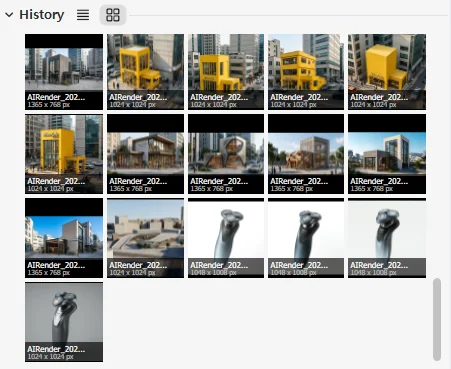
- History: 이전에 생성했던 이미지들의 작업 내역을 확인하는 패널입니다. 내역을 더블 클릭하여 당시의 프롬프트와 이미지를 다시 불러올 수 있습니다.
- 보기 모드: 작업 기록을 목록 형태로 볼 것인지 썸네일 이미지로 볼 것인지 선택할 수 있습니다.