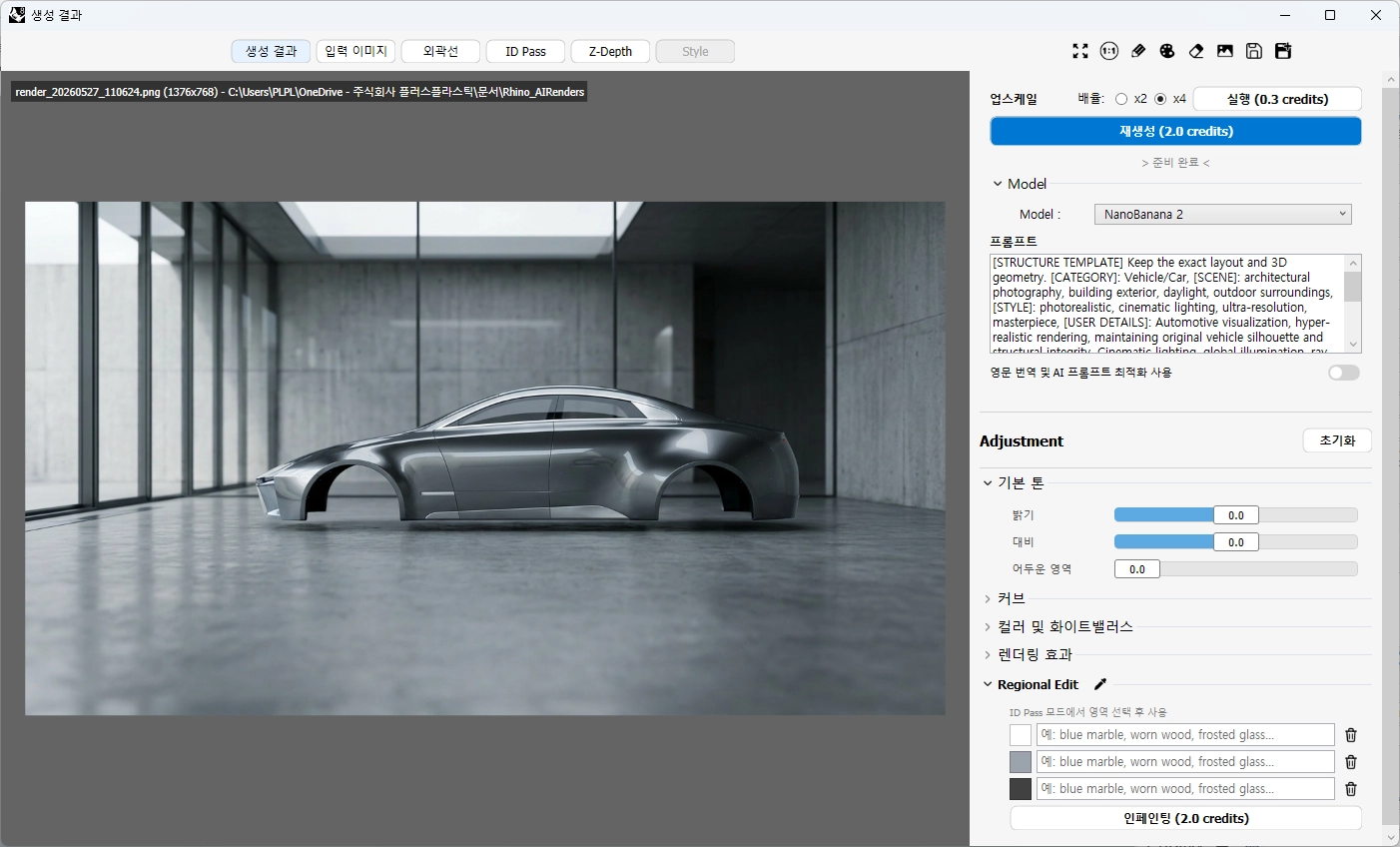
결과창
1. 생성 및 기본 설정 (Generation & Setup)
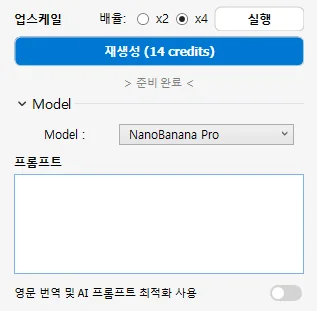
- Regenerate (재생성): 현재 입력된 프롬프트와 설정값을 바탕으로 이미지를 새롭게 다시 생성합니다.
- Upscale (업스케일링): 생성된 이미지의 해상도를 확장하여 화질을 개선합니다.
- Scale (x2 / x4): 원본 대비 2배 또는 4배로 해상도를 확장할 배율을 선택합니다.
- Process: 설정한 배율로 업스케일링 작업을 실행합니다.
- 프롬프트 입력창 (Prompt): 원하는 이미지의 결과물을 묘사하거나, 구조 유지(Structure Template) 등의 제어 명령어를 텍스트로 입력하는 공간입니다.
- Translation (to English) AI Optimization:활성화 시, 사용자가 입력한 자국어 프롬프트를 AI 모델이 더 명확하게 인식할 수 있도록 영어로 자동 번역합니다.
2. 이미지 보정 (Adjustment)
생성된 이미지의 밝기, 색상, 특수 효과 등을 후보정하는 영역입니다.
- 초기화 (Reset): 하위의 모든 보정 수치를 기본값(0.0)으로 되돌립니다.
기본 톤 (Basic Tone)
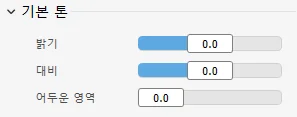
- 밝기 (Brightness): 이미지 전체의 전반적인 밝기를 조절합니다.
- 대비(Contrast): 밝은 영역과 어두운 영역의 명암 차이를 조절합니다. 수치를 높이면 이미지가 더 뚜렷해지고, 낮추면 부드러워집니다.
- 어두운 영역 (Shadows): 이미지 내 어두운 부분(그림자 등)의 밝기만 독립적으로 조절하여 디테일을 살리거나 더 묵직하게 만듭니다.
커브 (Curve)
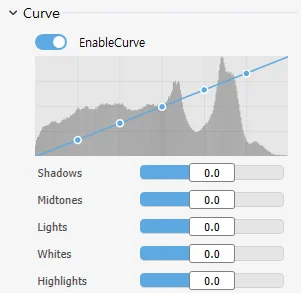
커브 활성화 (EnableCurve): 세밀한 톤 보정 기능을 켜고 끕니다. 이미지의 밝기 분포를 시각적으로 확인하면서, 그래프 위의 점을 위아래로 움직여 명암을 정교하게 조정할 수 있습니다.
- 섀도우 (Shadows): 가장 어두운 톤을 조절합니다.
- 중간톤 (Midtones): 밝지도 어둡지도 않은 중간 영역의 톤을 조절하여 전반적인 노출 밸런스를 맞춥니다.
- 라이트 (Lights): 빛을 받는 밝은 영역의 톤을 조절합니다.
- 흰색 (Whites): 완전한 흰색에 가까운 가장 밝은 톤을 조절합니다.
- 하이라이트 (Highlights): 이미지 내에서 가장 강한 빛을 받는 반사광 등 최고 명도 영역을 세밀하게 조절합니다.
컬러 및 화이트 밸런스 (Color WB)
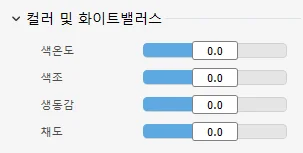
- 색온도 (Temperature): 이미지의 따뜻한 느낌(오렌지/옐로우)과 차가운 느낌(블루)을 조절하여 조명의 온도를 시뮬레이션합니다.
- 색조 (Tint): 그린(Green)과 마젠타(Magenta) 사이의 색상 균형을 조절하여 미세한 색 틀어짐을 보정합니다.
- 생동감 (Vibrance): 이미 채도가 높은 색상은 과도하게 진해지지 않도록 보호하면서, 상대적으로 채도가 낮은 색상들의 채도를 올려 자연스럽고 생기 있는 색감을 만듭니다.
- 채도 (Saturation): 이미지 전체의 색상 농도를 균일하게 조절합니다. 수치가 낮으면 무채색(흑백)에 가까워지고, 높으면 색상이 진해집니다.
Render Effects (렌더링 효과)
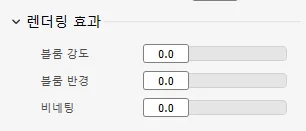
- 블룸 강도 (Bloom Intensity): 밝은 광원이나 하이라이트 주변으로 빛이 뽀얗게 번지는 광원 효과(Bloom)의 세기를 조절합니다.
- 블룸 반경 (Bloom Radius): 빛이 번져나가는 범위와 크기를 설정합니다.
- 비네팅 (Vignette): 이미지의 외곽 모서리 부분을 어둡게 처리하여 중앙의 피사체나 렌더링 결과물로 시선을 집중시키는 극적인 효과를 줍니다.
3. 결과물 및 패스 보기 (View & Passes)
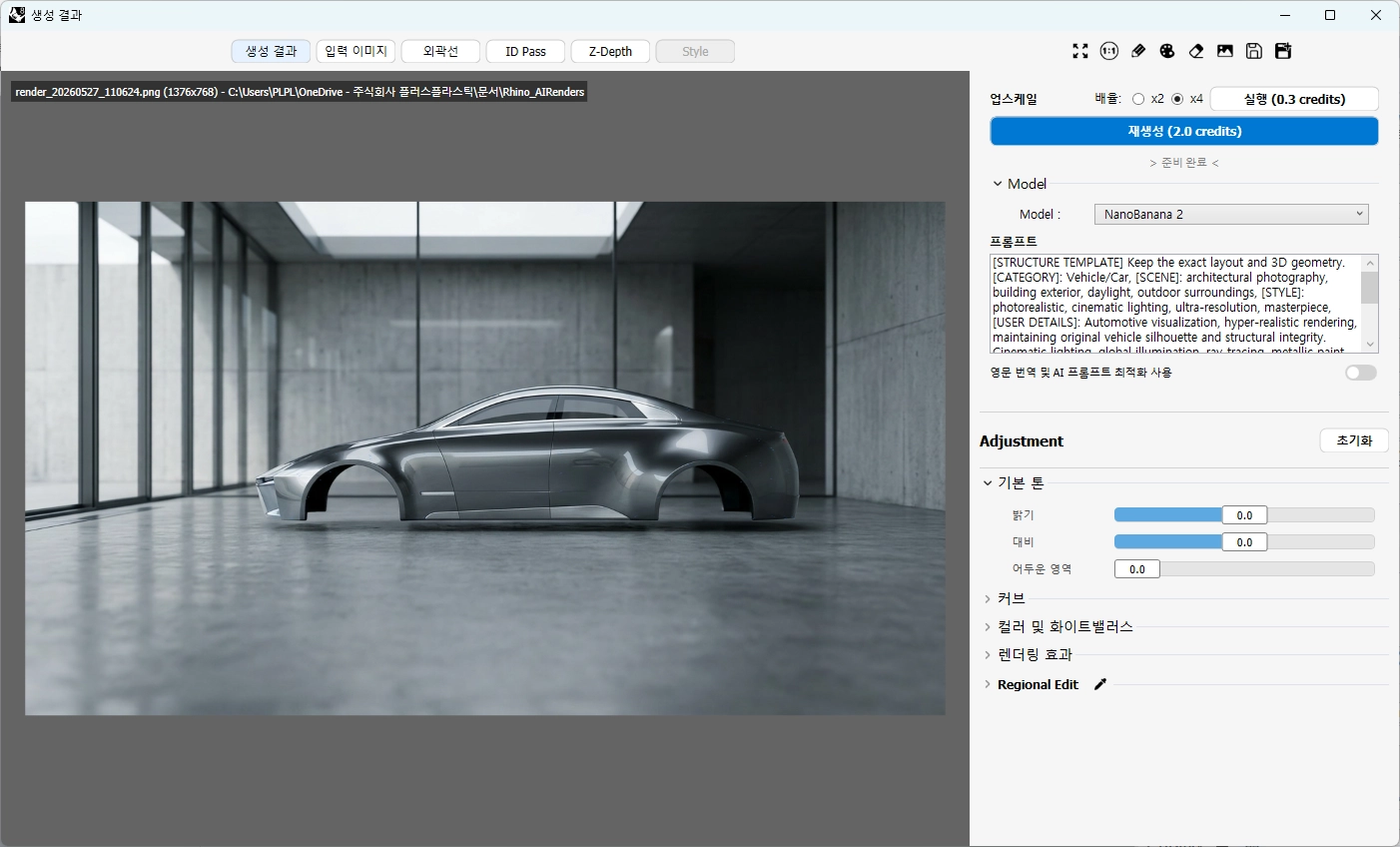
뷰포트에 표시될 이미지의 종류를 선택하는 탭입니다. AI가 이미지를 생성하거나 3D 구조를 인식할 때 사용하는 다양한 중간 데이터(마스크)를 시각적으로 확인할 수 있습니다.
- 생성 결과 (Result): 모든 텍스트 프롬프트와 설정값이 반영되어 최종 렌더링된 결과물을 표시합니다.
- 입력 이미지 (Source): 이미지 기반 생성(Image-to-Image)을 위해 업로드한 원본 소스 이미지를 표시합니다.
- 외곽선 (Edges): 원본 이미지나 3D 모델에서 추출한 윤곽선 맵(Canny, Lineart 등)을 표시합니다.
- ID Pass: 특정 객체나 재질을 구분할 수 있도록 색상별로 구분된 분할 맵을 표시합니다. 특정 영역만 선택하여 수정할 때 유용합니다.
- Z-Depth: 카메라와 피사체 간의 거리를 흑백 명암으로 나타낸 깊이 맵을 표시합니다.
- Style: 참조 이미지를 보여줍니다.
4. 뷰어 제어 및 이미지 도구 (Viewer & Image Tools)
Result우측 상단에 위치한 아이콘 모음으로, 이미지를 확대/축소하거나 간단한 편집 및 저장 작업을 수행합니다.

- 전체 화면: 현재 이미지를 화면 인터페이스(뷰포트) 크기에 꽉 차게 맞추어 확대합니다.
- 원본 크기 (1:1): 이미지를 축소나 확대 없이 100% 원본 픽셀 해상도 크기로 보여줍니다.
- 그리기: 이미지 위에 직접 스케치를 추가하여, 이미지 재생성 시 결과물의 정확도를 높이는 데 사용합니다.
- 색상 팔레트: 브러시 도구를 사용할 때 색상을 선택할 때 사용합니다.
- 지우개: 브러시로 칠한 마스크 영역이나 스케치 선을 지웁니다.
- 클립보드: 현재 뷰포트의 이미지를 클립보드에 복사합니다.
- 저장: 현재 뷰에 보이는 이미지를 저장합니다.
- 다른 이름으로 저장: 현재 뷰에 보이는 이미지를 다른 이름으로 저장합니다.
5. Regional Edit
우측 하단 기능으로, 스포이드로 오브젝트를 선택한 뒤 원하는 재질을 입력하고 인페인팅을 실행합니다.
- 스포이드: 이미지의 특정 부분만 정교하게 수정하고 싶을 때 유용합니다. 메인 패널 우측 하단의 스포이드 툴을 선택하면 화면이 ‘ID Pass’ 이미지로 전환되며, 이때 수정이 필요한 오브젝트의 색상을 클릭하여 쉽게 지정할 수 있습니다.